いいねBOX
 いいねちゃん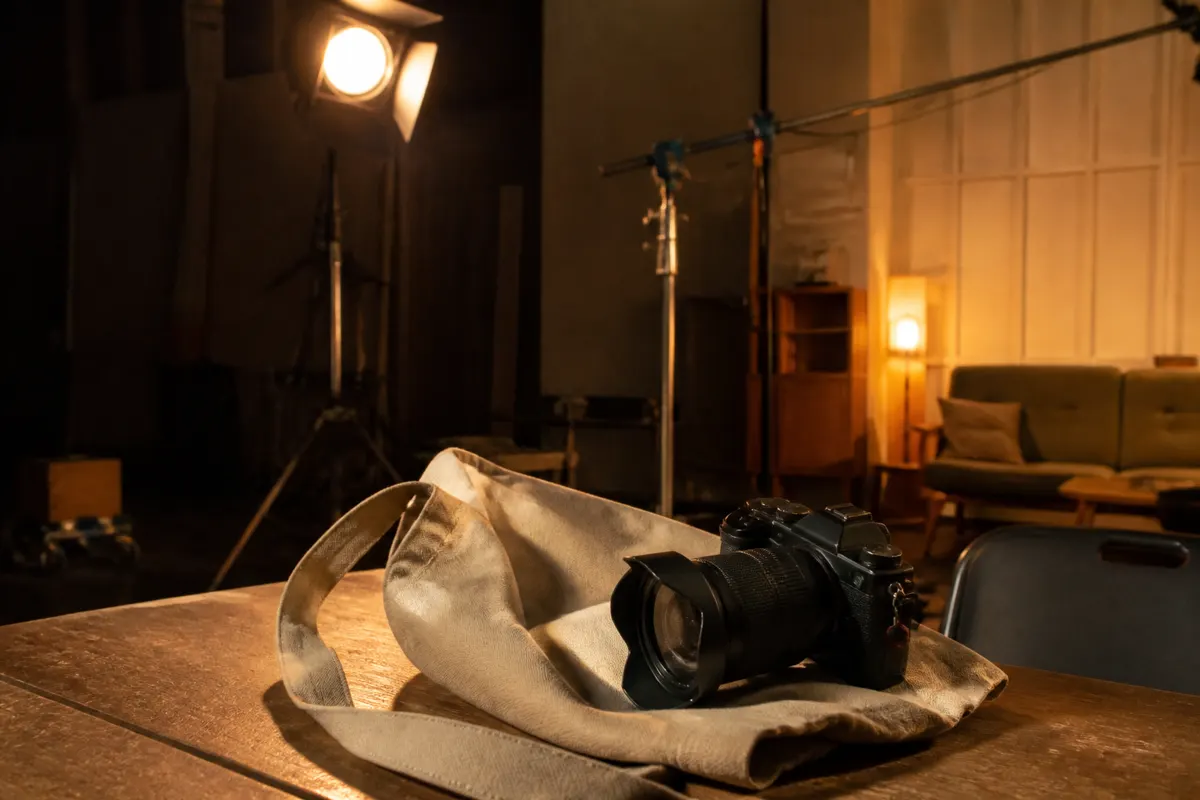
チャンネルのアイコンとバナーは、初めて来た人に「何のチャンネルか」を3秒で伝える場所です。アイコンは小さくても判別できるシンプルな形に、バナーは画面によって切れても読める位置にひと言を入れる、の二点を押さえれば十分に整います。
アイコンとバナーの役割
アイコンは、動画の横やコメント欄、検索結果など、あらゆる場所に小さく表示されます。一方、バナー(チャンネルアート)は、チャンネルのトップページで大きく表示される画像です。
見込み客が動画を1本見て気になったとき、次に確認するのがチャンネルのトップです。そこで何を扱っているか、どんな人が運営しているかが分からないと、離れてしまいます。
アイコンの作り方
顔か、ロゴか
人柄で選ばれる仕事(士業、講師、施術者など)は、顔写真が合います。商品やお店で選ばれる仕事は、ロゴや店の看板が向いています。どちらも、小さく表示されたときに判別できるかがポイントです。
小さく表示して確認する
作った画像を、スマホの画面で実際の大きさに縮小して見てください。細い線や小さな文字は潰れます。顔写真なら顔が大きく写ったものを、ロゴなら単純な形を選びます。
背景を整える
背景が複雑だと、顔やロゴが目立ちません。無地か、ぼかした背景にします。アイコンは円形に切り取られるので、四隅に大事な要素を置かないようにします。
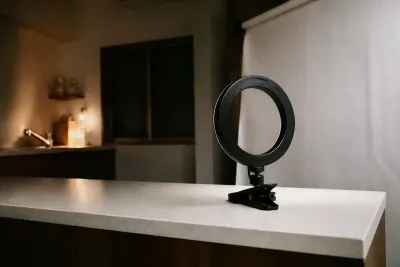
顔写真を使う場合は、撮影の環境も気にしておきます。窓の近くの明るい場所で、正面からやわらかく光が当たるようにすると、表情がはっきり写ります。逆光や暗い部屋で撮ると、小さく表示されたときに顔の判別が難しくなります。
仕事の制服や道具を一緒に写すと、職種が伝わりやすくなります。ただし、背景や持ち物に個人情報や他社のロゴが写り込んでいないかを、公開前に確認してください。
アイコンは、SNSやホームページなど他の場所でも同じものを使うのが基本です。見込み客が別の場所で見かけたとき、同じ運営者だと気づけます。変更する場合は、すべての場所を同じタイミングで更新するようにしてください。更新が遅れると、別の事業者のように見えてしまいます。
バナーの作り方
端末ごとに見える範囲が違う
バナーは、パソコン、スマホ、テレビで表示される範囲が違います。大事な文字や顔は、中央付近の「どの端末でも表示される範囲」に収めます。推奨サイズと安全な範囲は、YouTubeのヘルプに記載があるので、制作前に最新のものを確認してください。
入れる情報は一つか二つ
バナーに入れる文字は、次のうち一つか二つに絞ります。
- 何のチャンネルか(例: 「個人事業主のための帳簿のつけ方」)
- 投稿の曜日や頻度
- 運営者の名前や肩書
情報を詰め込みすぎると読まれません。連絡先や詳細は、概要欄とリンク欄に任せます。
色とフォントをそろえる
サムネイルと色やフォントをそろえると、チャンネル全体の雰囲気が整い、他のチャンネルと区別しやすくなります。ブランドカラーが決まっていれば、それを軸にします。
バナーの画像を作るときは、動画のサムネイルと同じ素材を再利用できます。たとえば、サムネイルに使う人物写真と同じ撮影日の素材を使えば、統一感が出ます。
作ったバナーは、実際に複数の端末で確認するのが理想です。パソコンのブラウザ、スマホのアプリ、可能ならテレビの画面で見て、文字が切れていないか確かめます。端末が手元にない場合は、ブラウザの表示幅を変えて確認する方法もあります。画像の差し替えは何度でもできるので、最初から完璧を目指さず、まずは公開して様子を見る姿勢で構いません。
バナーに載せる言葉を考えるときは、コンセプトの一文を短くしたものを使うと、チャンネル全体の方向と一致します。長い一文は、キャッチコピーのように十数文字へまとめます。
例えば「初めて確定申告をする個人事業主が、書類の書き方を画面付きで確認できる」という一文なら、バナーには「はじめての確定申告を、画面で確認」のように、読んだ瞬間に分かる形にします。
作業のしやすさを考えると、バナーは先にテンプレートで形を作り、後から細部を整える進め方が楽です。完璧なデザインを待つより、早く公開して見込み客の目に触れさせるほうが、学べることが多くなります。
概要欄とリンクの設定
バナーの下の概要欄とリンクも、見込み客の次の行動につながる場所です。概要欄の最初の一文には、コンセプトを書きます。リンクには、問い合わせ先や予約ページなど、行ってほしい先を優先して置きます。リンクの先はスマホで開きやすいページにしてください。
リンクを貼るときは、見込み客が最初に取ってほしい行動を一つだけ上に置きます。問い合わせフォーム、予約ページ、資料請求のどれか一つです。複数のリンクが同じ重みで並ぶと、どれも押されなくなります。
リンク先のページは、スマホで見やすいかを必ず自分の目で確認してください。入力欄が小さい、読み込みが遅いといった問題があると、せっかく動画から来た人が途中で離れてしまいます。リンクの名前も、「公式サイト」だけでなく「無料相談の予約はこちら」のように行動が分かる言葉にすると、押される可能性が高まります。
更新するときの注意
アイコンやバナーを変えるときは、次の点に気をつけます。
- 頻繁に変えない: 見慣れた形がなくなると、覚えてもらえません。
- 変更の反映に時間がかかる場合がある: すぐに反映されないときは、少し時間を置きます。
- 他の場所の画像も合わせる: ホームページやSNSで同じ人物・ロゴを使っていると、同じ運営者だと伝わります。
季節のキャンペーンなどで一時的にバナーを変える場合は、元の画像を必ず保存しておきます。終了後に元へ戻せるようにするためです。更新の予定日をカレンダーに入れておくと、戻し忘れも防げます。
次にやること
- 現在のアイコンをスマホで縮小表示にして、判別できるか確認する
- バナーに入れる一文を決め、中央付近に収まるように配置する
- サムネイルと並べて見て、色やフォントが似ているか確認する
画像制作は、無料の画像編集ツールで足ります。まずは今のチャンネルを自分のスマホで開き、初めて見る人の目で3秒眺めてみてください。何のチャンネルか分からなければ、そこが直しどころです。
画像を整えた後は、数日おいてからもう一度、自分のチャンネルを開いてみてください。作った直後は気づかなかった、文字の詰まりや色のちぐはぐさが見つかることがあります。
可能であれば、一人だけでも身近な人に見てもらい、「何のチャンネルに見えるか」を聞きます。第三者の第一印象は、見込み客の感じ方に近いものです。その答えが想定とずれていたら、バナーの一文かアイコンを見直す合図です。