いいねBOX
 いいねちゃん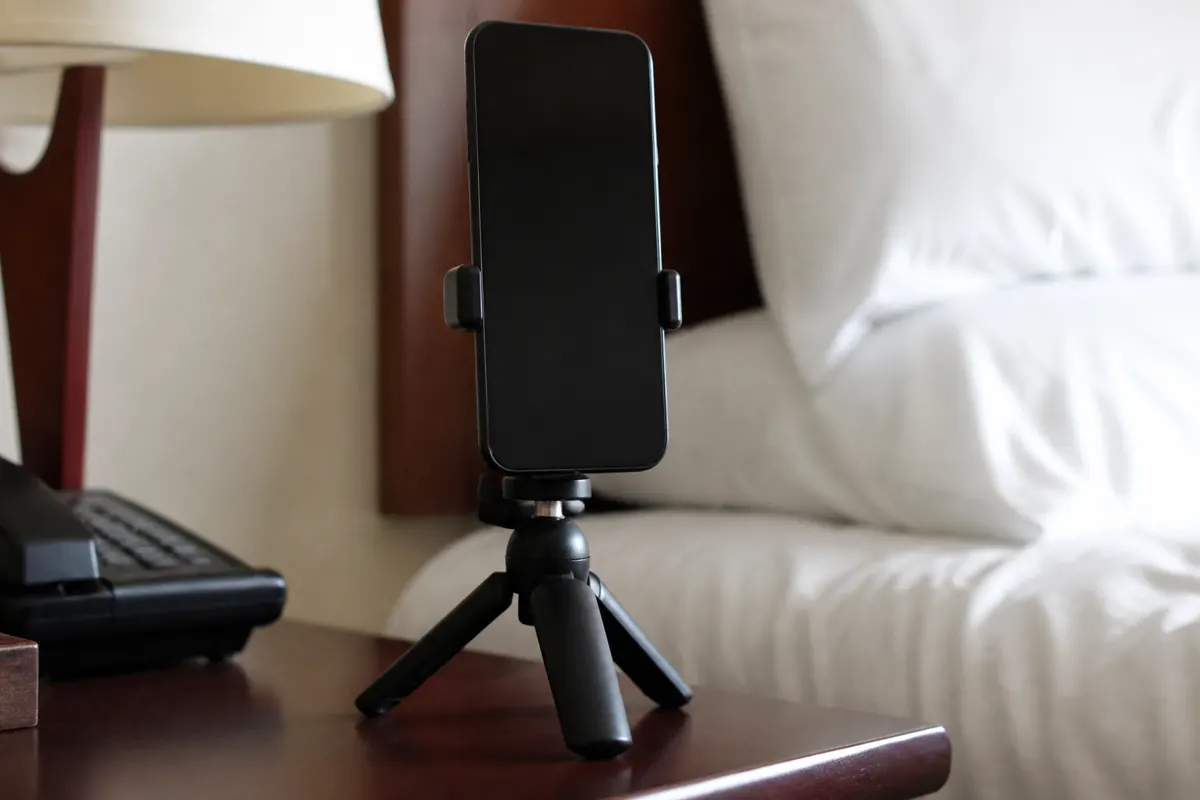
ショート動画は、縦横の比率が9対16の縦型で作るのが基本で、解像度は1080×1920が広く使われています。サイズ以上に気をつけたいのは、画面の上下や右端にアプリのボタンや文字が重なるため、テロップや顔をその部分に置かないことです。この記事では、サイズの考え方、安全な範囲、横型の素材を縦型にするときの工夫を説明します。
縦型の基本サイズ
縦型動画は、スマホを縦に持ったときの画面いっぱいに表示されます。ショート向けの動画は、次のような形が一般的です。
- 比率: 9対16(縦が長い)
- 解像度: 1080×1920ピクセルがよく使われる
- 向き: スマホを縦に持って撮影する
ショートの仕様(長さの上限、推奨サイズなど)は更新されることがあります。作る前に、YouTubeのヘルプで最新の情報を確認してください。正方形(1対1)や横長の動画でも、投稿自体はできる場合がありますが、ショートとして扱われる条件があるため、公式の説明を確認するのが確実です。
縦型に慣れていない場合は、最初から縦型で撮影するのが近道です。横型で撮ってから縦型に切り抜くと、画質が落ちたり、構図が崩れたりしやすいためです。
縦型の動画を作るときは、スマホの画面で見ることを前提にします。パソコンで編集しても、確認は必ずスマホで行います。画面の大きさが違うと、文字や映像の印象が変わるためです。
また、スマホには機種ごとに画面の縦横比が少しずつ違います。極端に縦長の画面では、上下が切れて見えることもあります。余白を残して、重要な要素を中央付近に置く習慣が、機種の違いに対応する工夫になります。
画面の安全な範囲
ショートの画面には、再生中にさまざまな表示が重なります。
- 画面の下部: タイトル、チャンネル名、説明文
- 画面の右端: 高評価、コメント、共有などのボタン
- 画面の上部: 検索や、画面の切り替えの表示
そのため、大切な文字や顔、商品などは、これらに隠れにくい中央付近に置きます。テロップを画面の最下部に置くと、アプリの表示と重なって読めなくなります。
具体的な配置の目安
- 顔や主役の被写体: 画面の中央からやや上
- テロップ(見出し): 上から3分の1ほどの位置
- テロップ(字幕): 中央より少し下で、最下部は避ける
- 左右の端: 余白を残し、文字が切れないようにする
実際の表示範囲は、機種やアプリのバージョンで変わることがあります。投稿前に、限定公開でアップロードして、スマホのアプリ上で見え方を確認すると確実です。
安全な範囲は、画像の枠線として、編集ソフトに表示できる場合があります。ガイド線を引く機能を使って、上下の約2割と、右端を避ける目安線を引いておくと、配置の判断が速くなります。
ガイド線を入れたプロジェクトの形をテンプレートとして保存しておけば、次の動画からすぐに使えます。作業の手間が減り、仕上がりも安定します。
横型の素材を縦型にする方法
すでにある横長の動画をショートにする場合は、次の方法があります。
中央を切り抜く
横長の画面の中央部分を、縦型の枠で切り抜きます。話している人が中央にいる場合に向いています。ただし、左右の情報が切れるため、画面の端に重要な物が写っていないか確認します。
背景をぼかして全体を見せる
縦型の枠の中央に横長の映像を置き、上下の余白に映像を拡大してぼかしたものを敷きます。全体を見せたいときに使えますが、映像が小さくなるため、文字は読みにくくなります。
複数の映像を上下に並べる
上に話し手、下に資料の画面、というように、縦長の画面を分割して配置する方法です。画面を有効に使えますが、情報が多くなりすぎないよう注意します。
どの方法でも、スマホの小さな画面で見て、内容が分かるかを確認してください。
文字の大きさと見やすさ
縦型動画は、スマホで見るのが前提です。パソコンの大きな画面で作ったテロップは、スマホでは小さく感じることがあります。
- 文字は、通常の横型動画より少し大きめにする
- 1画面に入れる文字は、短くする
- 背景と文字の明るさの差をつける
- 縁取りや帯で、背景に埋もれないようにする
編集ソフトでは、画面を実物のスマホの大きさに近づけて確認すると、見え方が分かります。実際にスマホに転送して、再生する方法がもっとも確実です。
文字のフォントは、細いものより、太くて読みやすいものを選びます。縦型動画は、スマホを手に持って見るため、小さな文字は読みにくくなります。
文字数が多くなると、画面が埋まって見づらくなるため、1回の表示は、2行以内に収めます。長い文は、複数に分けて、順番に表示します。
書き出し前の確認
書き出す前に、次の項目を確認します。
- 比率が9対16になっているか
- 解像度が意図したものか
- 文字が画面の端や下部に寄りすぎていないか
- 顔や被写体が、画面の安全な範囲にあるか
- 映像の上下に、意図しない黒い帯がないか
- 長さが、ショートの上限内か
特に、上下に黒い帯が出る場合は、動画のサイズ設定が縦型になっていない可能性があります。編集ソフトのプロジェクト設定を見直します。
撮影時の工夫
撮影の段階で、安全な範囲を意識しておくと、編集が楽になります。
- スマホを縦に構えて、画面中央に被写体を置く
- 頭の上に少し余白を残す
- 手元を見せるときは、手が画面の下端で切れないようにする
- 背景の左右も整える(縦型は左右が狭く見える)
三脚に固定して、撮影のたびに位置が同じになるよう、床に印を付けておく方法もあります。
撮影するときは、スマホのグリッド線(画面を縦横に区切る補助線)を表示すると、構図の位置が分かりやすくなります。多くのスマホのカメラ設定に、グリッドの表示機能があります。
被写体を中央付近に置き、頭上と足元に余白を残すと、後から文字を入れる場所が確保できます。撮影の段階で、編集後の画面を想像しておくと、やり直しが減ります。
次にやること
投稿済みの動画か、短い試し動画を、縦型の1080×1920で書き出し、限定公開でアップロードしてみましょう。スマホのアプリで再生して、テロップが画面のボタンや文字と重なっていないか、顔が切れていないかを確認します。重なっている場合は、位置を上げて書き出し直します。この確認を一度行えば、自分用の「安全な範囲のメモ」を作れて、次からの制作が速くなります。
サイズと安全な範囲の確認は、一度基準を作れば、毎回の手間が小さくなります。自分の使う編集ソフトで、ガイド線の位置を決め、テンプレートとして保存しましょう。基準を持っておくと、動画の見た目が統一され、チャンネルのまとまりも出ます。
安全な範囲の目安は、サービスの仕様変更で変わることがあります。数か月に一度は、投稿済みの動画をスマホで見直して、文字がボタンと重なっていないかを確認してください。新しい機種や、アプリの更新で、表示が変わる場合もあります。見直しの習慣があれば、古いテンプレートのまま運用し続けるリスクを減らせます。