いいねBOX
 いいねちゃん
集客用の動画は、スマホ1台と三脚があれば撮影できます。画質を決めるのは、機材の価格よりも、光の当て方、音の録り方、カメラを固定することの三つです。この記事では、最初にそろえたい機材、撮影前の設定、撮るときの手順を順に説明します。
スマホ撮影で十分な理由
最近のスマホは、動画の画質が向上しており、解説動画や相談動画の用途なら十分な品質で撮れます。高価な撮影機材を買う前に、スマホで始め、必要を感じたら機材を足す進め方が現実的です。
大切なのは、見る人が内容に集中できる状態を作ることです。映像が揺れない、顔や手元が見やすい、音が聞き取れるという三点がそろっていれば、集客の動画としての役割は果たせます。
スマホで撮影する利点は、すぐに撮れて、すぐに確認できることです。撮影の敷居が低いので、動画の本数を増やしやすく、練習にもなります。
ただし、スマホにも限界があります。暗い場所では画質が落ち、遠くの被写体は大きく写せません。撮影の条件を整えて、スマホの得意な状況で撮ることが、品質を保つコツです。
最初にそろえたい機材
三脚またはスタンド
手持ちで撮ると、映像が揺れて見づらくなります。スマホを固定できる三脚やスタンドを用意します。机に置ける小型のもの、床から立てる背の高いものなど、撮りたい構図に合わせて選びます。
照明
明るさは、映像の印象に大きく影響します。まずは、窓からの自然光を使います。顔に光が当たるよう、窓に向かって撮影するか、窓に対して横に座ります。逆光(窓を背にする)だと、顔が暗くなります。
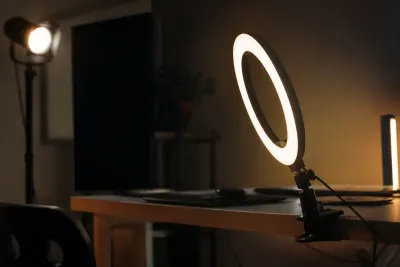
自然光が足りない場合や、夜に撮る場合は、卓上のライトやリングライトなどを検討します。価格や仕様は変わるので、購入前に確認してください。
マイク
スマホの内蔵マイクでも撮れますが、口に近づけられない場合は、外付けのマイクがあると音がクリアになります。音声の整え方は、別の記事で説明しています。
その他
- モバイルバッテリー(長時間の撮影で電池が減るのを防ぐ)
- 十分な空き容量(動画のデータは容量が大きい)
- レンズを拭く布(指紋でぼやけるのを防ぐ)
機材は、使う場面を想像してから選びます。机の前で話す動画が中心なら、小型のスタンドで十分です。立って動きながら撮る動画なら、高さを調整できる三脚が必要です。
機材は、少しずつ追加していくのが現実的です。最初に全部そろえようとすると、費用がかさみ、使わないものも出てきます。不便を感じたときに、必要なものを足していくと、無駄が少なくなります。
撮影前の設定
画面の向き
横長(16:9)の動画は通常のYouTube向け、縦長(9:16)はショート動画向けです。撮影前に、どの向きで使うかを決めます。向きを間違えると、後から切り抜くことになり、画質や構図に影響が出ます。
解像度とフレームレート
スマホのカメラ設定で、解像度(フルHDなど)とフレームレート(1秒あたりのコマ数)を選べます。一般的な解説動画なら、フルHDで十分なことが多く、高い設定にするとデータ容量が大きくなります。設定の選択肢は機種によって違うので、機種の説明書で確認します。
機能のオフ
撮影中に、通知が入ったり、通話が着信したりすると、録画が途切れる場合があります。機内モードにする、おやすみモードに設定するなどして、中断を避けます。
撮影の前に、スマホの空き容量を確認します。長い動画は容量が大きく、撮影中に容量が足りなくなると、録画が途切れます。不要な写真やアプリを整理しておくか、撮影した動画を定期的にパソコンなどに移します。
また、カメラのレンズの汚れも、画質に影響します。撮影前に布で拭くだけで、ぼやけが減ることがあります。
撮るときの手順
- スマホを三脚に固定し、目の高さか、やや高い位置に置く
- 画面の中の自分の位置を確認する(頭の上に少し余白を残す)
- 光の当たり方を確認する(顔が影になっていないか)
- 数秒の試し撮りをして、映像と音声を再生する
- 本番を撮る
試し撮りの確認が、最も大切です。撮影した後に、音が入っていなかった、映像がぼやけていたと気づくと、撮り直しになります。
撮影中に、台本を見ながら話す場合は、スマホの近くに台本を置くか、プロンプターのアプリを使う方法があります。台本を見ていることが画面から分かると、目線が下がって不自然に見えるため、レンズ近くに文字を配置できると自然な映像になります。
撮り終えたら、必ずその場で再生して、映像と音声を確認します。撮影の環境を片づけてから問題に気づくと、再現が難しくなります。必要なら、その場で撮り直しましょう。
撮影中に台本を見ながら話す場合は、スマホの近くに台本を置くか、プロンプターのアプリを使う方法があります。台本を見ていることが画面から分かると、目線が下がって不自然に見えるため、レンズの近くに文字を置けると自然な映像になります。
撮り終えたら、必ずその場で再生して、映像と音声を確認します。撮影の環境を片づけてから問題に気づくと、再現が難しくなります。必要なら、その場で撮り直しましょう。
構図の基本
- 顔を画面の真ん中より少し上に置く
- 背景は、整理された静かな場所を選ぶ(生活感のある物や、個人情報が写る物は避ける)
- 手元の作業を見せる場合は、手元がはっきり見える距離と角度を選ぶ
- 目線はカメラのレンズに向ける
背景に、他社の商品や看板、家族の写真、郵便物などが写り込んでいないかを、必ず確認します。
背景の整理は、見落とされがちですが、動画の印象に大きく影響します。散らかった背景は、内容への信頼感を損ねる場合があります。撮影の前に、背景に映る物を片づけるか、シンプルな壁やカーテンの前で撮ります。
撮影する場所は、毎回同じにしておくと、準備の手間が減り、動画ごとの印象も統一されます。
次にやること
三脚を使い、窓からの光が当たる場所で、30秒ほどの試し撮影をしてみましょう。再生して、映像の明るさ、画面の揺れ、音の聞こえ方を確認します。気になった点を一つ直して、もう一度撮ります。この繰り返しで、自分の環境に合う撮影方法が見つかります。機材の購入は、不満が具体的になってからで遅くありません。
撮影が終わったら、スマホの中の素材を整理します。使わなかったテイクは、容量を空けるために削除しますが、編集が完了するまでは残しておくのが安全です。素材のバックアップも、パソコンやクラウドにとっておくと安心です。
撮影の習慣が付いてくると、機材の準備や片づけも短時間で済むようになります。三脚の位置にテープで目印を付けるなど、毎回同じ状態を再現する工夫をしておくと、撮影のたびに映像の印象がぶれません。